

Tento návod je odporúčaná prvá cesta systémom. Každý krok dokončite a skontrolujte skôr, než prejdete na ďalší. Ak pracujete v demo obchode, skúšajte najmä čítanie, filtre a náhľady. Demo režim zámerne blokuje citlivé a deštruktívne operácie.
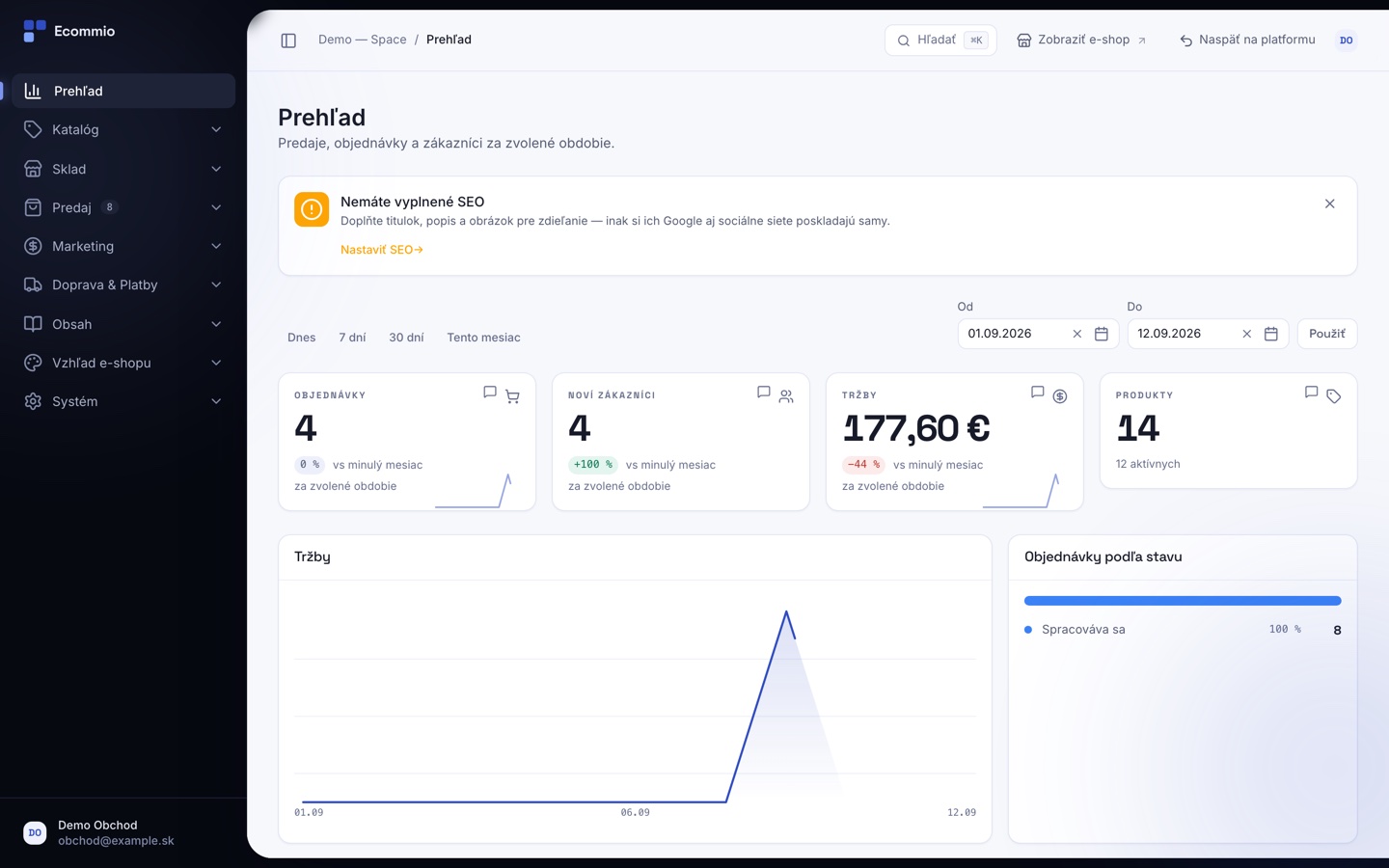
1. Zorientujte sa na Prehľade
- Prihláste sa do administrácie a otvorte Prehľad na
/admin. - Skontrolujte názov obchodu v hornej lište, aby ste neupravovali nesprávny e-shop.
- Pozrite objednávky, tržby, nové zákaznícke účty a produkty za zvolené obdobie.
- Otvorte onboarding checklist a poznačte si nedokončené kroky.
- Vyskúšajte globálne vyhľadávanie cez
⌘KaleboCtrl+K.
2. Doplňte identitu a regionálne nastavenia
- Otvorte Systém > Nastavenia.
- Vyplňte názov, kontakty, bankové údaje a údaje prevádzkovateľa.
- Skontrolujte krajinu, menu, jazyk, časové pásmo, dane a číslovanie dokladov.
- Uložte jednu skupinu zmien a obnovte stránku. Overte, že sa hodnoty načítali späť.
- Nastavenia daní, meny a číslovania potvrďte s účtovníkom ešte pred prvou ostrou objednávkou.
3. Pripravte dopravu a platbu
- V Doprava & Platby vytvorte aspoň jednu dopravnú a jednu platobnú metódu.
- Skontrolujte cenu, daň, krajiny, hranicu dopravy zdarma a povolenú kombináciu s dobierkou.
- Pri online platbe použite sandbox údaje a spustite diagnostiku integrácie.
- Na verejnom e-shope vložte produkt do košíka a overte, že sa zobrazí očakávaná kombinácia dopravy a platby.
4. Vytvorte prvý predajný produkt
Postupujte podľa príručky Produkt od konceptu po publikovanie. Pre prvý test stačí jednoduchý produkt s názvom, cenou, daňou, SKU, zásobou a obrázkom. Po publikovaní ho vyhľadajte vo verejnom katalógu a skúste vložiť do košíka.
5. Skontrolujte obsah a vzhľad
- V Obsah otvorte stránky, bannery, FAQ a články.
- V Vzhľad e-shopu > Editor témy upravujte najprv návrh, nie živú verziu.
- Skontrolujte domovskú stránku, kategóriu, produkt, košík, checkout a účet na desktopovej aj mobilnej šírke.
- Overte logo, kontakty, právne odkazy, menu, alt texty obrázkov a viditeľný spôsob dopravy a platby.
6. Nastavte e-maily a prístupy
- V e-mailových nastaveniach nastavte odosielateľa a SMTP.
- Odošlite testovací e-mail a overte doručenie, odkazy aj spam priečinok.
- Vytvorte roly s najmenším potrebným oprávnením.
- Každému kolegovi vytvorte vlastný účet alebo pozvánku. Nezdieľajte jeden administrátorský účet.
7. Vytvorte kontrolnú objednávku
- Použite testovací produkt a manuálnu platbu alebo sandbox platobnej brány.
- Prejdite košík a checkout ako zákazník.
- V administrácii otvorte vzniknutú objednávku a skontrolujte zákazníka, položky, sumy, daň, dopravu a platbu.
- Prejdite spracovanie podľa príručky Objednávka od prijatia po uzavretie.
- Overte zákaznícky e-mail, doklad a stav na verejnom sledovaní objednávky.
8. Zapojte AI asistenta
Začnite čítacou otázkou, napríklad Ktoré produkty nemajú obrázok?. Pri zmene požiadajte o návrh, skontrolujte plán a až potom ho potvrďte. Po vykonaní skontrolujte cieľový modul aj audit log. Refundáciu, capture, import, publikovanie témy alebo externú synchronizáciu nespúšťajte iba preto, že ich AI navrhla.
Kontrola pred ostrým spustením
Obchod je pripravený až vtedy, keď prešla kontrolná objednávka, test e-mailu, mobilný checkout, právne údaje, doprava, platba, sklad a oprávnenia tímu. Externé služby musia mať úspešný sandbox test, nestačí stav Nakonfigurované.