

Fakturačné údaje a číslovanie dokladov spolu tvoria to, ako obchod vystupuje ako predajca na každej faktúre, dobropise a dodacom liste. Oboje nastavíte skôr, než vystavíte prvý doklad — dodatočná zmena sa netýka už vydaných dokladov.
Kde to nájdete
- Firemné údaje: Nastavenia > Firma na
/admin/settings/company. - Číslovanie: Nastavenia > Číselné rady na
/admin/settings/numbering.
Obe obrazovky smie upravovať iba vlastník alebo administrátor obchodu.
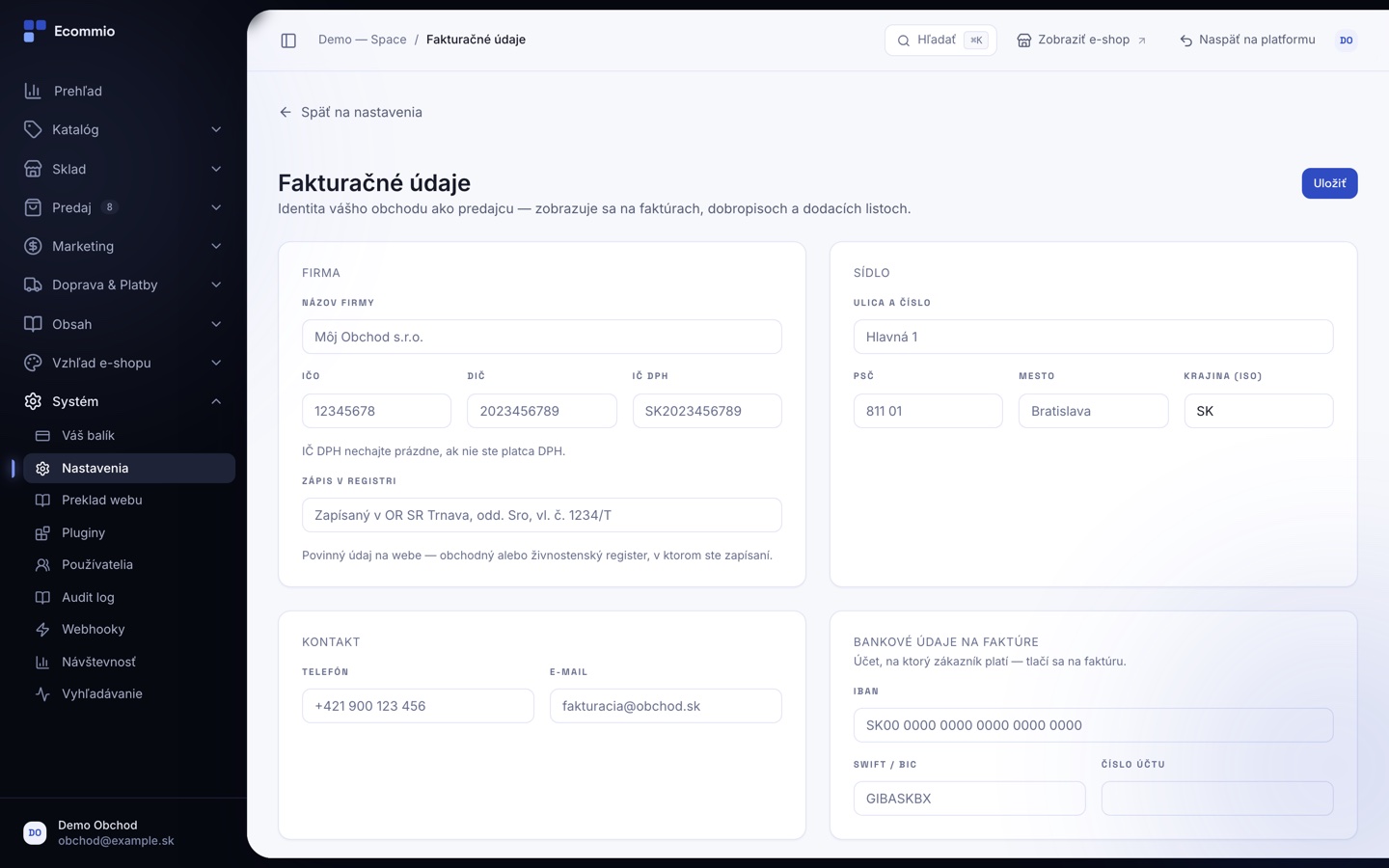
Postup — firemné údaje
- Otvorte Nastavenia > Firma.
- Do sekcie Firma vyplňte Názov firmy, IČO, DIČ a IČ DPH — IČ DPH nechajte prázdne, ak nie ste platca DPH.
- Doplňte Zápis v registri — vetu typu "Zapísaný v OR SR Trnava, odd. Sro, vl. č. 1234/T". Je to povinný údaj na webe pre obchodný alebo živnostenský register, v ktorom ste zapísaní.
- V sekcii Sídlo vyplňte ulicu, PSČ, mesto a krajinu (dvojpísmenový kód).
- V sekcii Kontakt doplňte telefón a e-mail.
- V sekcii Bankové údaje na faktúre zadajte IBAN, SWIFT/BIC a prípadne číslo účtu — toto je účet, na ktorý majú zákazníci platiť, a tlačí sa priamo na faktúru.
- Uložte tlačidlom Uložiť.
Postup — číslovanie dokladov
- Otvorte Nastavenia > Číselné rady.
- Nastavte Masku čísla pomocou zástupných symbolov:
{PREFIX}(predpona z poľa nižšie),{YYYY}/{YY}(rok),{MM}(mesiac) a{NNNNN}(poradové číslo — počet písmen N určuje počet miest). Maska musí obsahovať aspoň jeden symbol poradového čísla. - Vyplňte Predponu (napríklad
FA) a Ďalšie číslo, od ktorého sa má pokračovať. - Zvoľte Číslovanie: každý rok od začiatku, alebo priebežne bez resetu. Pri ročnom resete musí maska obsahovať rok — inak by sa čísla v ďalšom roku zopakovali.
- Náhľad ďalšieho čísla sa prepočítava naživo pod poľom masky. Uložte tlačidlom Uložiť.
Pozor: Zmena masky alebo ďalšieho čísla platí len pre novo vystavené doklady — už vydané faktúry si svoje pôvodné číslo ponechajú. Ďalšie číslo nemôžete nastaviť nižšie, než aké už bolo v danom období skutočne použité, ani na číslo, ktoré drží zmazaná (košová) faktúra.
Polia a nastavenia
| Pole | Povinné | Význam |
|---|---|---|
| Názov firmy | Nie | Meno predajcu na faktúre |
| IČO / DIČ / IČ DPH | Nie | IČ DPH nechajte prázdne, ak nie ste platca DPH |
| Adresa, mesto, PSČ, krajina | Nie | Sídlo predajcu na faktúre |
| Zápis v registri | Nie | Zákonom vyžadovaná veta o zápise v OR/živnostenskom registri |
| Telefón, e-mail | Nie | Kontakt predajcu |
| Bankový účet, IBAN, SWIFT | Nie | Účet, na ktorý zákazník platí — tlačí sa na faktúru |
| Maska čísla | Áno | Musí obsahovať symbol poradového čísla, napr. {NNNNN} |
| Predpona | Nie | Text pred poradovým číslom, napr. FA |
| Ďalšie číslo | Áno | Musí byť vyššie než najvyššie už použité číslo v danom období |
| Číslovanie (reset) | Áno | Ročný reset vyžaduje rok v maske |
Čo sa deje na pozadí
Firemné údaje z tejto obrazovky sú presne tie polia, ktoré sa vytlačia ako blok predajcu na faktúrach aj dobropisoch — nie je to len informačný text pre vás. Zmena sa prejaví na najbližšom novo vystavenom doklade, spätne prepísané faktúry to nezmení.
Číslovanie funguje ako rad: každá nová faktúra dostane ďalšie číslo v poradí podľa aktuálnej masky. Zmazané (košové) faktúry svoje číslo naďalej blokujú, kým ich niekto z koša natrvalo neodstráni na tej istej obrazovke — vtedy sa uvoľnené číslo dá znovu použiť pri nastavovaní ďalšieho čísla.
Časté problémy
- Na faktúre chýba IČ DPH, hoci ste platca. Pole je nepovinné a prázdne zámerne — doplňte ho ručne v Nastavenia > Firma.
- Zmena masky čísla sa neuloží. Maska musí obsahovať symbol poradového čísla (napr.
{NNNNN}) a pri ročnom resete aj rok ({YYYY}alebo{YY}). - Nové "Ďalšie číslo" formulár odmieta. Zadané číslo je nižšie alebo rovné najvyššiemu už použitému v danom období, prípadne ho drží zmazaná faktúra v koši — najprv ju odstráňte natrvalo alebo zvoľte vyššie číslo.
- Staré faktúry majú iný tvar čísla než nové. To je v poriadku — zmena masky sa netýka už vydaných dokladov, iba tých, ktoré vzniknú po zmene.
- Chcete natrvalo uvoľniť čísla zo zmazaných faktúr. Na obrazovke Číselné rady je na to tlačidlo Odstrániť natrvalo — je nevratné, vystavených faktúr sa nedotkne.