

Téma určuje rozloženie, farby a sekcie celého verejného e-shopu. Tento článok vysvetľuje, kde vidíte dostupné témy, ako zvolíte inú a čo sa prepnutím zmení. Prácu so sekciami a nastaveniami už zvolenej témy popisujú ďalšie články tejto kapitoly.
Kde to nájdete
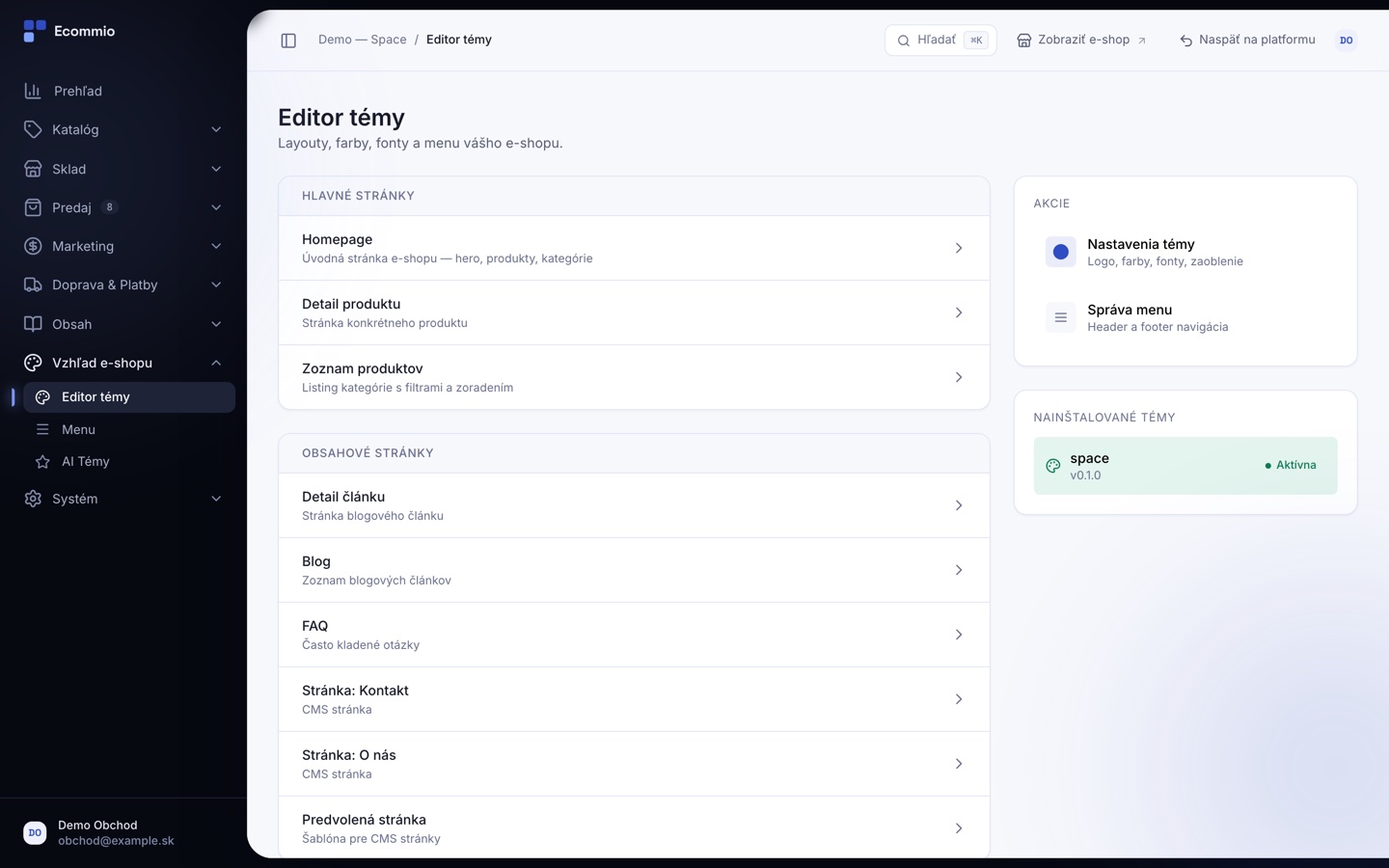
Vzhľad e-shopu > Editor témy na /admin/theme-editor. Zoznam dostupných tém sa zobrazuje priamo na úvodnej obrazovke editora, nad zoznamom stránok a sekcií.
Ktoré témy vidíte
Zoznam obsahuje len témy, ku ktorým má váš obchod prístup:
- V bežnom (nededikovanom) režime vidíte iba témy, ktoré má váš tenant nainštalované a aktívne — nový dizajn si nemôžete zapnúť sami, kým nie je k dispozícii vo vašom pláne alebo katalógu tém.
- V dedikovanom nasadení vidíte všetky témy, ktoré Ecommio na danej inštancii objaví.
Aktuálne aktívna téma je v zozname vždy zvýraznená.
Postup
- Otvorte Editor témy.
- V zozname tém si prezrite dostupné dizajny.
- Zvoľte tému, ktorú chcete aktivovať.
- Potvrďte Aktivovať.
- Po aktivácii otvorte verejný e-shop v novej karte a skontrolujte domovskú stránku, výpis produktov, detail produktu, košík a pokladňu.
Pozor: Aktivácia zmení verejný vzhľad e-shopu okamžite pre všetkých návštevníkov. Nerobte ju v čase špičky.
Čo sa prenesie a čo nie
Pri prepnutí témy zostávajú nezmenené produkty, kategórie, objednávky, zákazníci aj obsah (stránky, články, FAQ, bannery). Zmení sa:
- rozloženie a sekcie na jednotlivých stránkach — nová téma má vlastné súbory layoutov, takže rozpracované úpravy sekcií v predošlej téme neovplyvnia novú a naopak;
- nastavenia vzhľadu (farby, fonty, logo, favicon, varianty hlavičky a pätičky) — každá téma má vlastnú sadu nastavení podľa svojho
settings_schema; - menu — hlavička a pätička novej témy môžu používať iné miesta pre menu, preto si po prepnutí skontrolujte Menu (
/admin/theme-editor/menus-editor).
Rozpracované koncepty (neuložené alebo nepublikované zmeny) v predošlej téme ostávajú uložené pre prípad, že sa k danej téme neskôr vrátite — neprepisujú sa aktiváciou inej témy.
Čo skontrolovať po prepnutí
- Logo, favicon a farby v hlavičke a pätičke.
- Menu — položky sa musia znova priradiť, ak nová téma nesie iné predvolené menu.
- Bannery a slidery — poloha (
location) banneru sa musí zhodovať s tým, čo nová téma očakáva na danej stránke. - Sekcie na kľúčových stránkach (domov, kategória, produkt, košík, pokladňa) — pozri Rozloženia stránok.
- Mobilné zobrazenie hlavných stránok.
Časté problémy
- Po aktivácii sa nič nezmenilo. Prehliadač alebo CDN môže držať starú stránku v cache. Obnovte stránku natvrdo alebo počkajte na expiráciu cache podľa nastavení.
- Téma sa v zozname nezobrazuje. Nie je nainštalovaná pre váš tenant alebo ju neobsahuje váš plán — kontaktujte podporu ohľadom sprístupnenia.
- Po prepnutí chýba menu v hlavičke. Nová téma má iný zdroj menu (automatický vs. ručný) — otvorte Menu a navigácia a menu znova priraďte.
- Farby a logo vyzerajú inak, než ste čakali. Každá téma má vlastné predvolené nastavenia — logo, favicon aj farby treba po prvom prepnutí nastaviť znova, pozri Farby, písma a značka.
- Chcete sa vrátiť k pôvodnej téme. Aktivujte ju znova rovnakým postupom — jej nastavenia a rozpracované koncepty ostali zachované.