

Tento článok ide hlbšie než Používatelia, roly, pozvánky a organizácie — tam nájdete bežný postup pridania človeka do tímu, tu nájdete presnú maticu, čo ktorá zo štyroch predvolených rolí smie, a ako vytvoriť rolu vlastnú.
Systém pozná dve vrstvy prístupu. Prvou je pozícia v obchode (vlastník alebo bežný člen tímu) — tú nastavíte pri pozvaní a nedá sa zmeniť inak než novou pozvánkou. Druhou je rola s oprávneniami (admin, manager, editor, staff alebo vlastná rola) — tú priraďujete používateľovi na obrazovke Používatelia a určuje, ktoré konkrétne akcie smie vykonať.
Kde to nájdete
Systém > Roly na /admin/roles. Zoznam rolí a počet používateľov v každej vidí každý administrátor, ale vytvárať, upravovať alebo mazať role smie iba vlastník obchodu (alebo platformový super-admin) — bežný člen tímu s pivotovou rolou "admin" tu narazí na 403, hoci väčšinu ostatných akcií v administrácii bez problémov robí.
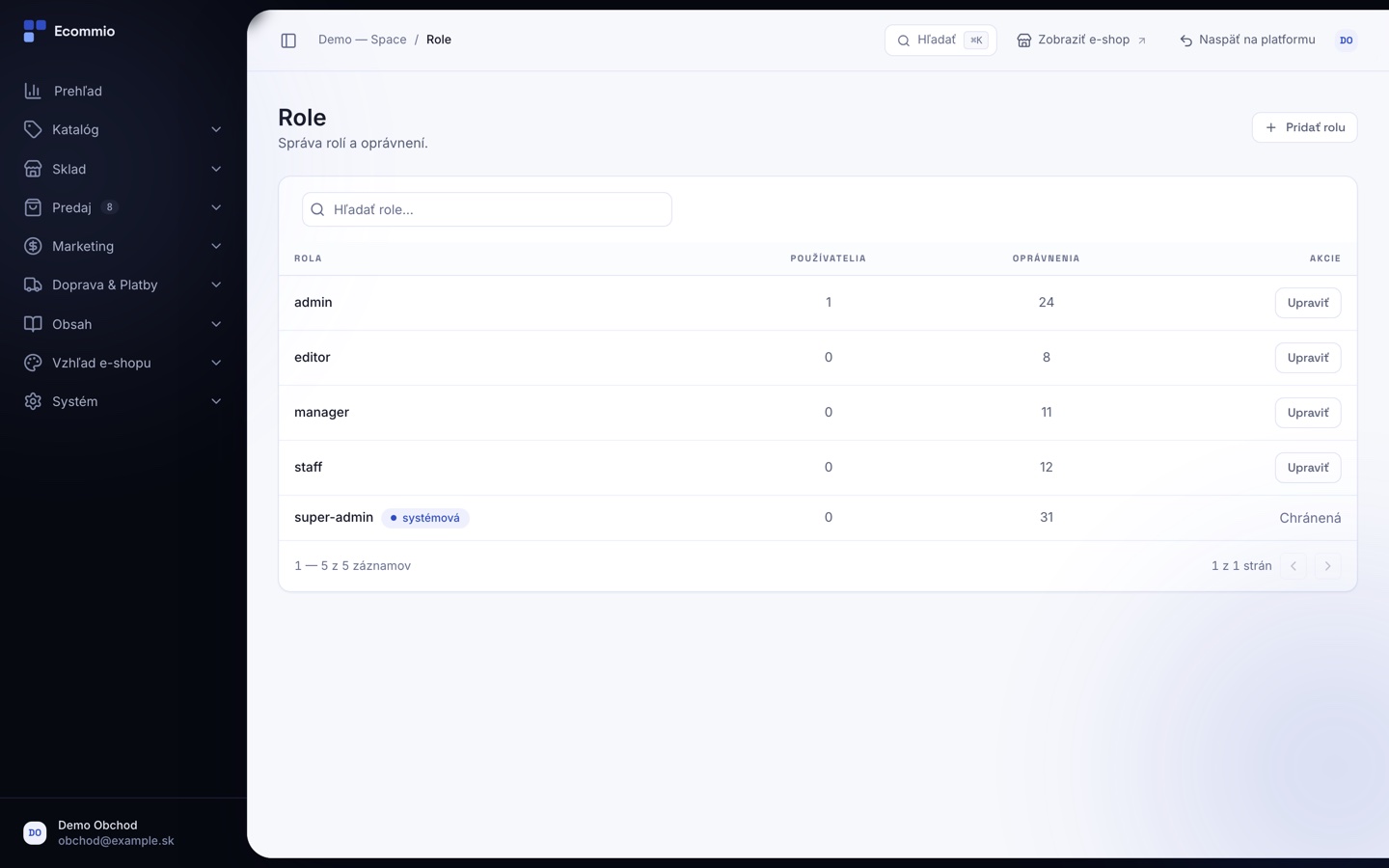
Matica oprávnení podľa oblasti
Každé oprávnenie má tvar oblasť.akcia (napríklad products.edit). Nižšie sú štyri predvolené role zoskupené podľa oblasti — nie podľa jednotlivých surových oprávnení.
| Oblasť | admin | manager | editor | staff |
|---|---|---|---|---|
| Produkty | Plný prístup vrátane odstránenia | Upraviť (bez odstránenia) | Upraviť (bez odstránenia) | Upraviť (bez odstránenia) |
| Objednávky | Plný prístup vrátane refundácie a odstránenia | Upraviť stav (bez refundácie a odstránenia) | Žiadny | Upraviť stav (bez refundácie a odstránenia) |
| Zákazníci | Plný prístup vrátane odstránenia | Len zobraziť | Žiadny | Len zobraziť |
| Sklad | Spravovať | Spravovať | Žiadny | Spravovať |
| Ceny | Spravovať (zľavy, kampane, darčekové karty) | Len zobraziť | Žiadny | Len zobraziť |
| Obsah (CMS) | Spravovať | Žiadny | Spravovať | Len zobraziť |
| Nastavenia | Spravovať | Žiadny | Žiadny | Žiadny |
| Recenzie | Moderovať | Moderovať | Žiadny | Moderovať |
| Affiliate program | Žiadny | Žiadny | Žiadny | Žiadny |
| AI asistent | Smie použiť | Smie použiť | Smie použiť | Smie použiť |
Poznámka: Žiadna zo štyroch predvolených rolí nemá oprávnenie na affiliate program (affiliates.manage). Ak chcete, aby niekto v tíme spravoval affiliate partnerov a výplaty provízií, musíte mu vytvoriť vlastnú rolu s týmto oprávnením.Riadok AI asistent je zámerne hrubozrnný: ai.use iba povoľuje s asistentom vôbec komunikovať. Čo presne mu potom asistent smie urobiť (upraviť produkt, zmeniť stav objednávky, spustiť refundáciu…) sa vyhodnocuje nástroj po nástroji podľa ostatných oprávnení tej istej osoby — podrobnosti v Možnosti a limity AI asistenta.
Používatelia a Roly nie sú v tabuľke vyššie schválne. Ich správu neriadi žiadne z permission zoznamu — vytvoriť, upraviť alebo zmazať rolu, či pozvať nového admina, smie výhradne vlastník obchodu, nezávisle od toho, akú Spatie rolu má priradenú. Bežný člen tímu (aj s rolou admin) tu vždy dostane 403.
Vytvorenie vlastnej roly
- Otvorte Systém > Roly na
/admin/rolesa zvoľte vytvorenie novej roly. - Zadajte Názov role — malými písmenami a s pomlčkami, bez medzier (napríklad
warehouse-manager). Názov musí byť v obchode jedinečný. - Označte konkrétne oprávnenia zoskupené podľa oblasti (Produkty, Kategórie, Objednávky, Zákazníci, Sklad, Ceny, Obsah, Nastavenia, Používatelia, Roly). Tlačidlo pri skupine označí alebo odznačí všetky oprávnenia danej oblasti naraz.
- Uložte tlačidlom Vytvoriť rolu.
- Priraďte novú rolu konkrétnemu človeku na obrazovke Systém > Používatelia, nie tu — táto obrazovka rolu iba definuje.
Rolu super-admin nemožno upraviť ani odstrániť — formulár túto akciu vždy odmietne.
Pozvanie človeka do konkrétnej roly
Kto smie akú rolu priradiť pri pozvaní, závisí od toho, či pozývajúci je vlastník obchodu:
- Vlastník (a platformoví zamestnanci) smie pozvať niekoho ako admin alebo staff.
- Bežný člen tímu (aj s pivotovou rolou admin, pokiaľ nie je vlastníkom) smie pozvať iba ako staff — nemôže tak povýšiť nového kolegu na svoju vlastnú úroveň alebo vyššie.
- Role manager a editor ako aj vlastné roly nie sú cez pozvánku priraditeľné vôbec — sú to iba Spatie role s oprávneniami, nie plnohodnotné úrovne prístupu do obchodu. Takémuto človeku najprv pošlite pozvánku ako staff a rolu s oprávneniami mu zmeňte až po prijatí, na obrazovke Používatelia.
Pozor: E-mail, ktorý už má na Ecommio účet (napríklad vývojár spravujúci viacero vašich e-shopov), sa cez túto pozvánku pridať nedá — systém to odmietne s odkazom, aby ste mu prístup pridali cez Moje e-shopy > Nastavenia > Vývojári na platformovej úrovni.
Čo sa deje na pozadí
Pri prijatí pozvánky sa novému alebo existujúcemu používateľovi priradí zodpovedajúca Spatie rola (staff alebo admin) popri pivotovej role v tenantovi. Ak dôjde k rovnakej e-mailovej adrese, ktorá už má prístup do tohto obchodu, pozvánka nič nezmení — nedôjde k tichému "prepísaniu" existujúceho vlastníka na nižšiu rolu.
Pri zmazaní roly sa jej používatelia neprepoja na inú rolu automaticky — najprv ich preraďte ručne na obrazovke Používatelia.
Časté problémy
- Kolega s rolou admin nevidí Systém > Roly ani nemôže pozvať ďalšieho admina. Rola s oprávneniami a pivotová pozícia vlastníka sú dve rôzne veci — správu rolí a pozývanie na úroveň admin má iba skutočný vlastník obchodu.
- Novému kolegovi ste chceli dať rolu manager, ale pozývací formulár ju neponúka. Manager a editor nie sú pozývacie úrovne — pošlite pozvánku ako staff a rolu mu zmeňte po prijatí na obrazovke Používatelia.
- Vlastná rola s oprávnením `settings.manage` nedáva prístup k správe rolí. Správa rolí je viazaná na pivotovú pozíciu vlastníka, nie na žiadne oprávnenie z matice.
- Pozvánka na existujúci e-mail hlási, že sa nedá poslať. Adresa už má účet na Ecommio z iného obchodu — prístup jej pridá vlastník tohto e-shopu z platformovej časti, nie odtiaľto.
- Staff dostal 403 pri akcii, ktorú podľa vás mala matica povoliť. Skontrolujte, či danú akciu skutočne kryje jeho aktuálna Spatie rola — vlastná rola bez konkrétneho oprávnenia sa správa rovnako reštriktívne ako
staff.