

Menu v hlavičke a pätičke je nezávislé od rozloženia sekcií — upravuje sa v samostatnom editore menu, ktorý platí pre celý aktívny e-shop.
Kde to nájdete
Vzhľad e-shopu > Menu na /admin/theme-editor/menus-editor.
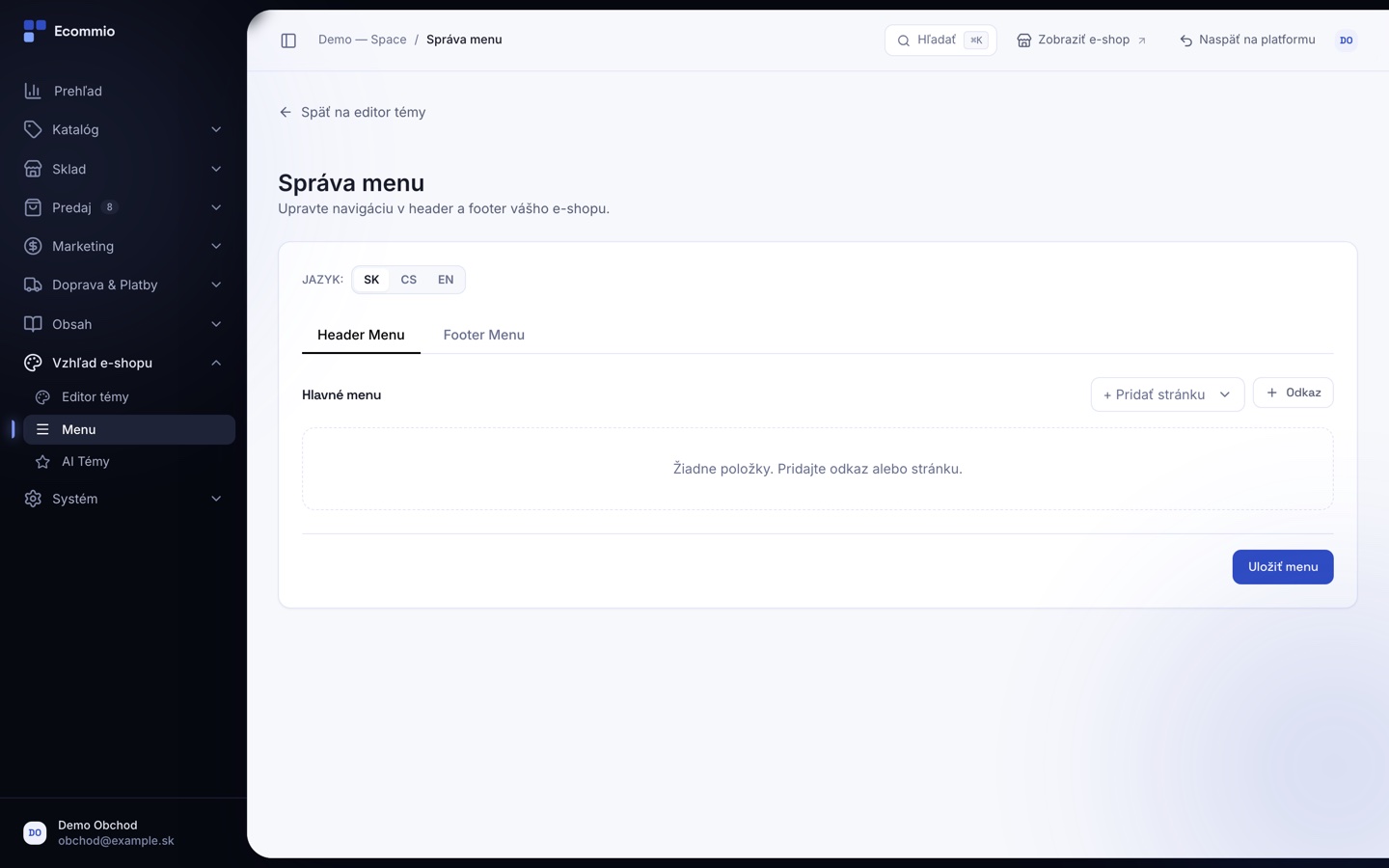
Menu v hlavičke
Hlavné menu je zoznam položiek zobrazených v navigácii. Každá položka má:
- Názov — text, ktorý vidí zákazník (podporuje samostatný preklad pre každý aktívny jazyk).
- URL — cieľová adresa.
- Typ — Odkaz (ľubovoľná URL), Stránka (interná CMS stránka), Kategória (kategória katalógu), alebo Sociálna sieť (pri položkách pätičky).
- Podpoložky — jedna úroveň vnorenia; podpoložka má rovnaké polia ako hlavná položka a navyše voliteľnú ikonu.
Tip: Pre stránky a kategórie z vlastného e-shopu používajte typ Stránka alebo Kategória, nie Odkaz — zaručí to funkčný cieľ aj po zmene slugu.
Menu v pätičke
Pätička má samostatné skupiny položiek — informačné menu, podporné menu, kontaktné menu, menu dokumentov a sociálne siete. Každá skupina sa v pätičke zobrazuje ako vlastný stĺpec alebo blok, podľa variantu pätičky zvoleného v Farbách, písmach a značke.
Preklad položiek do iných jazykov
Ak má e-shop zapnutých viac jazykov (napr. slovenčinu, češtinu a angličtinu), nad zoznamom položiek sa zobrazí prepínač jazykov.
- Názvy vyplňte najprv v predvolenom jazyku.
- Prepnite na ďalší jazyk — polia názvu sa vyprázdnia a ako nápoveda v nich svieti predvolený text. URL, typ ani poradie sa tu nemenia, tie platia pre všetky jazyky.
- Vpíšte preklad pre každú položku aj podpoložku a uložte.
Položka bez prekladu sa zákazníkovi v danom jazyku zobrazí s predvoleným (slovenským) názvom — preto po zapnutí nového jazyka prejdite celé menu.
Pozor: Odkazy, ktoré sa skladajú automaticky zo stránok (horná lišta, stĺpec stránok a právne odkazy v pätičke) a z kategórií (automatické menu), sa nepekladajú tu. Berú názov z prekladu samotnej stránky alebo kategórie — ak napr. „Odstúpenie od zmluvy“ ostáva po anglicky slovensky, doplňte preklad stránky v Stránkach a CMS.
Ikony pri položkách
Podpoložky hlavného menu a položky sociálnych sietí môžu mať priradenú ikonu z vopred pripraveného zoznamu (napr. domov, informácie, telefón, e-mail, doprava, platba, darček). Ikona sa hodí najmä pri kratších podpoložkách, kde pomáha rýchlej orientácii — pri dlhších textoch ju radšej vynechajte, aby menu nepôsobilo preplnene.
Predvolené menu nového e-shopu
Kým menu prvýkrát neuložíte, hlavné menu obsahuje len jednu východiskovú položku vedúcu na výpis produktov a pätička je bez položiek. Ide o bezpečný štart, nie o odporúčanú finálnu podobu — menu si po prvom prihlásení vždy zostavte podľa vlastnej štruktúry kategórií a stránok.
Postup
- Otvorte Menu.
- V hlavnom menu pridajte položku, vyplňte názov a URL alebo zvoľte typ Stránka/Kategória.
- Podľa potreby pridajte podpoložky (jedna úroveň).
- Prejdite na pätičku a doplňte alebo upravte jej skupiny položiek.
- Uložte.
- Otestujte navigáciu na desktope aj mobile — skontrolujte najmä, že sa dá z každej položky vrátiť späť do katalógu a do košíka.
Čo sa deje na pozadí
Uložením vlastného hlavného menu sa hlavičkové sekcie vo všetkých rozloženiach automaticky prepnú zo zdroja „automaticky" na „ručne" — inak by sa uložené menu na e-shope vôbec nezobrazilo. Ak neskôr chcete vrátiť menu na automatický zdroj (odvodený z kategórií katalógu), musíte to zmeniť priamo v nastaveniach danej hlavičkovej sekcie.
Zmena menu sa premietne do vykresľovania hlavičky a pätičky na všetkých stránkach naraz — po uložení môže trvať chvíľu, kým sa prejaví, pozri Riešenie problémov so vzhľadom.
Časté problémy
- Uložené menu sa na e-shope nezobrazuje. Skontrolujte, či sa zdroj menu hlavičky neprepol späť na automatický v editore danej stránky.
- Odkaz na kategóriu alebo stránku vedie na nefunkčnú adresu. Použite typ Kategória/Stránka namiesto ručne napísanej URL — tá sa neprepočíta pri zmene slugu.
- Podpoložka sa nedá vnoriť hlbšie. Menu podporuje len jednu úroveň vnorenia; ďalšiu úroveň treba riešiť samostatnou stránkou alebo kategóriou.
- Preklad položky menu chýba v inom jazyku. Skontrolujte, či je vyplnený pre daný jazyk priamo v editore položky — bez prekladu sa použije predvolený text.
- Sociálne siete sa nezobrazujú v pätičke. Musia byť pridané ako samostatná skupina social_links a hlavička/pätička musí mať zapnuté ich zobrazenie (Zobraziť stĺpec „Sledujte nás" alebo Zobraziť ikony).