

Ecommio ponúka dva rôzne spôsoby, ako sa k obchodu pripojiť programovo — pre iný účel každý. Tento článok popisuje oba z pohľadu obchodníka; technické detaily sú v samostatných článkoch pre vývojárov.
Headless API pre vlastný frontend
Ak chcete postaviť vlastnú aplikáciu alebo frontend (napríklad v Next.js) nad katalógom, košíkom a objednávkami vášho e-shopu namiesto vstavanej témy, obchod potrebuje vlastného API klienta — identifikátor (X-Client-Slug) a prístupové údaje, cez ktoré sa rozlišuje, ktorému e-shopu volanie patrí. Táto identita sa nezakladá samoobslužne v administrácii — o pripojenie vlastného frontendu k API požiadajte Ecommio, ktoré API klienta pre váš obchod založí a odovzdá vám prístupové údaje.
S hotovým klientom sa zákazníci prihlasujú do vlastného frontendu bežným prihlásením (e-mail/heslo cez /auth/login), rovnako ako by sa prihlásili v témach — API klient len hovorí, ktorému obchodu prihlásenie patrí. Kompletný zoznam volaní (katalóg, košík, checkout, účet, objednávky, faktúry, vrátenia) je v Headless API pre vývojárov.
AI asistent priamo v Claude (MCP)
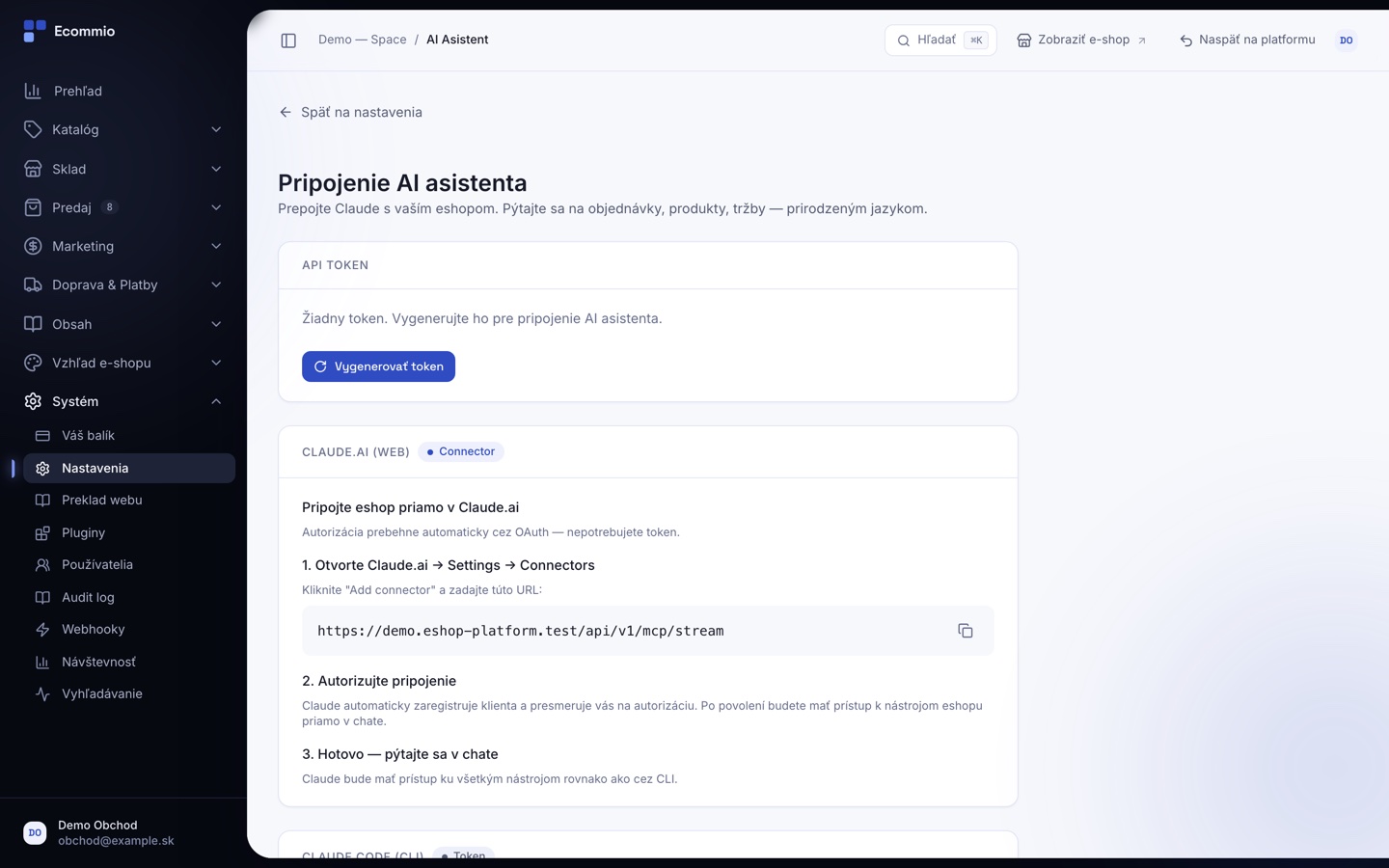
Druhá cesta je pripojenie AI asistenta obchodu do Claude — cez protokol MCP. Toto si obchodník nastavuje sám, bez zásahu Ecommia.
Kde to nájdete
Systém > Nastavenia > AI Asistent (MCP) na /admin/settings/mcp.
1. Vygenerujte token (pre Claude Code)
Kliknite na Vygenerovať token. Token sa zobrazí v čitateľnej podobe len raz, hneď po vygenerovaní — skopírujte si ho. Pri strate niet čo dohľadať, treba vygenerovať nový (Pregenerovať), čím sa pôvodný token okamžite zneplatní.
Pozor: Token umožňuje čítanie aj správu dát e-shopu v rozsahu nástrojov AI asistenta. Zdieľajte ho len s dôveryhodnými osobami.
2. Pripojte podľa toho, čo používate
- Claude.ai (web) — otvorte Claude.ai → Settings → Connectors → Add connector a zadajte zobrazenú adresu streamu. Autorizácia prebehne cez OAuth, token na to netreba.
- Claude Code (CLI) — nainštalujte (
npm install -g @anthropic-ai/claude-code) a pripojte príkazomclaude mcp add <názov> --transport http <mcp-url> --header "Authorization: Bearer <token>"— presný príkaz s vaším tokenom je predvyplnený priamo na stránke.
3. Zrušenie prístupu
Tlačidlom Zrušiť token okamžite ukončíte všetky existujúce pripojenia cez token (OAuth pripojenia z Claude.ai zrušenie tokenu neovplyvňuje).
Čo asistent cez MCP vidí a vie
Po pripojení má asistent k dispozícii desiatky nástrojov rozdelených do skupín — objednávky a zákazníci (štatistiky, detaily, zmena stavu, faktúry, vrátenia), produkty a sklad (vyhľadávanie, úprava, hromadná aktualizácia skladu, nízky sklad), marketing a analytika (tržby, zľavy, newsletter, obsah) a správa a nastavenia (doprava, platby, nastavenia e-shopu). Presný rozsah pre jednotlivé oblasti je popísaný v ich vlastných článkoch (napríklad Pluginy: inštalácia a správa alebo Webhooky).
Časté problémy
- Zabudol som skopírovať token → vygenerovaný token sa už nedá znova zobraziť; vygenerujte nový cez „Pregenerovať“, pôvodný tým prestane platiť.
- Pripojenie z Claude.ai prestalo fungovať po zrušení tokenu → OAuth pripojenia z Claude.ai token nepoužívajú, problém je inde — skúste connector v Claude.ai odpojiť a znova pridať.
- Chcem vlastný frontend, nie AI asistenta → to je headless API, nie MCP; kontaktujte Ecommio kvôli založeniu API klienta, pozri vyššie.
- Asistent odmieta vykonať požadovanú akciu → niektoré operácie (napr. odinštalovanie pluginu, spustenie importu feedu) sú z bezpečnostných dôvodov vyhradené len pre priamu obsluhu v administrácii, nie pre AI.