

Plugin GP webpay pripája platobnú bránu GP webpay (typicky cez ČSOB alebo Komerční banku) pre platby kartou — zákazník sa presmeruje na zabezpečenú 3-D Secure stránku banky a po dokončení sa vráti späť do e-shopu.
Čo plugin robí
Po výbere platby GP webpay v pokladni sa vygeneruje podpísaná požiadavka a zákazník sa server-side presmeruje priamo na 3-D Secure stránku banky — v pokladni sa nezobrazuje žiadny vlastný platobný formulár.
Požiadavky
Zmluva GP webpay s bankou (ČSOB, Komerční banka a ďalšie), pridelené číslo obchodníka a dvojica podpisových kľúčov — váš privátny kľúč a verejný kľúč/certifikát GP webpay.
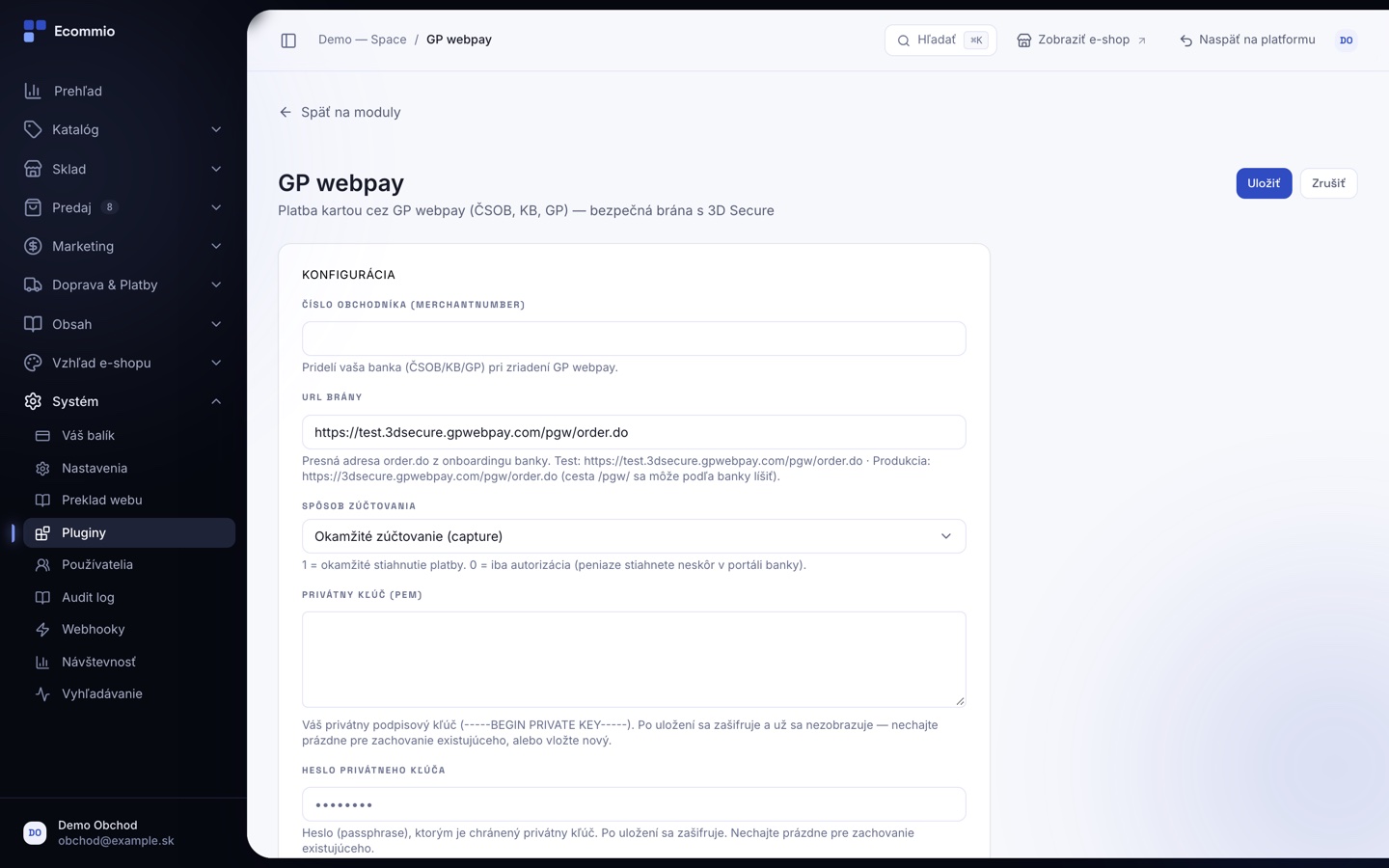
Nastavenia
| Pole | Význam |
|---|---|
| Číslo obchodníka (MERCHANTNUMBER) | Pridelí vaša banka pri zriadení GP webpay. |
| URL brány | Presná adresa order.do z onboardingu banky. Test: https://test.3dsecure.gpwebpay.com/pgw/order.do. Produkcia: https://3dsecure.gpwebpay.com/pgw/order.do (cesta /pgw/ sa môže podľa banky líšiť). Predvolené: testovacia adresa. |
| Spôsob zúčtovania | Okamžité zúčtovanie (capture) alebo Iba autorizácia (capture neskôr). Predvolené: okamžité zúčtovanie. |
| Privátny kľúč (PEM) | Váš privátny podpisový kľúč. Po uložení sa zašifruje. |
| Heslo privátneho kľúča | Heslo (passphrase) chrániace privátny kľúč. Po uložení sa zašifruje; nechajte prázdne pre zachovanie existujúceho. |
| Verejný kľúč GP webpay (PEM / certifikát) | Verejný kľúč/certifikát GP webpay na overenie odpovede banky. |
Inštalácia a nastavenie
- Otvorte Systém > Pluginy a zapnite plugin GP webpay.
- V Nastaveniach vyplňte Číslo obchodníka a vložte Privátny kľúč (PEM) s prípadným heslom.
- Vložte Verejný kľúč GP webpay poskytnutý bankou — slúži na overenie podpisu odpovede.
- Skontrolujte, či URL brány zodpovedá adrese z vášho onboardingu (testovacia alebo produkčná).
- Zvoľte Spôsob zúčtovania podľa dohody s bankou.
- Uložte nastavenia.
Pozor: Bez správne vloženého Verejného kľúča GP webpay platforma nevie overiť pravosť odpovede banky a platba sa neuzná ani pri úspešnom zaplatení.
Testovací režim
Plugin nemá samostatný prepínač — testovacie a produkčné prostredie sa rozlišuje ručnou zmenou poľa URL brány medzi testovacou a produkčnou adresou z onboardingu banky.
Čo sa deje na objednávke
GP webpay nepoužíva webhook — jediným zdrojom pravdy je podpísaný návrat zákazníka z banky, ktorého digitálny podpis sa pred spracovaním overí voči Verejnému kľúču GP webpay. Pri úspešnej platbe sa objednávka označí ako zaplatená; zamietnutá alebo zrušená platba ostáva v stave čaká na platbu.
Refundácie
GP webpay nemá refundačné API — vrátenie peňazí treba vykonať mimo Ecommio (napríklad priamo cez portál banky) a v objednávke ho zaevidovať ako manuálne vrátenie.
Webhook
GP webpay webhook nemá — návrat zákazníka z banky je jediným potvrdením platby.
Časté problémy
- Brána sa v pokladni nezobrazuje. Chýba niektorý z povinných údajov — číslo obchodníka, privátny kľúč alebo verejný kľúč GP webpay.
- Platba zlyhá s chybou podpisu. Skontrolujte, že vložený Verejný kľúč GP webpay zodpovedá aktuálnemu certifikátu banky — banky ho príležitostne obmieňajú.
- Objednávka ostala nezaplatená, hoci zákazník platbu dokončil. Bez webhooku platí len podpísaný návrat — overte, či zákazník prehliadač po platbe nezatvoril skôr, než sa vrátil na e-shop.
- Potrebujete vrátiť peniaze zákazníkovi. Cez Ecommio to nejde — refundáciu vykonajte v portáli banky a v objednávke ju zaznamenajte manuálne.