

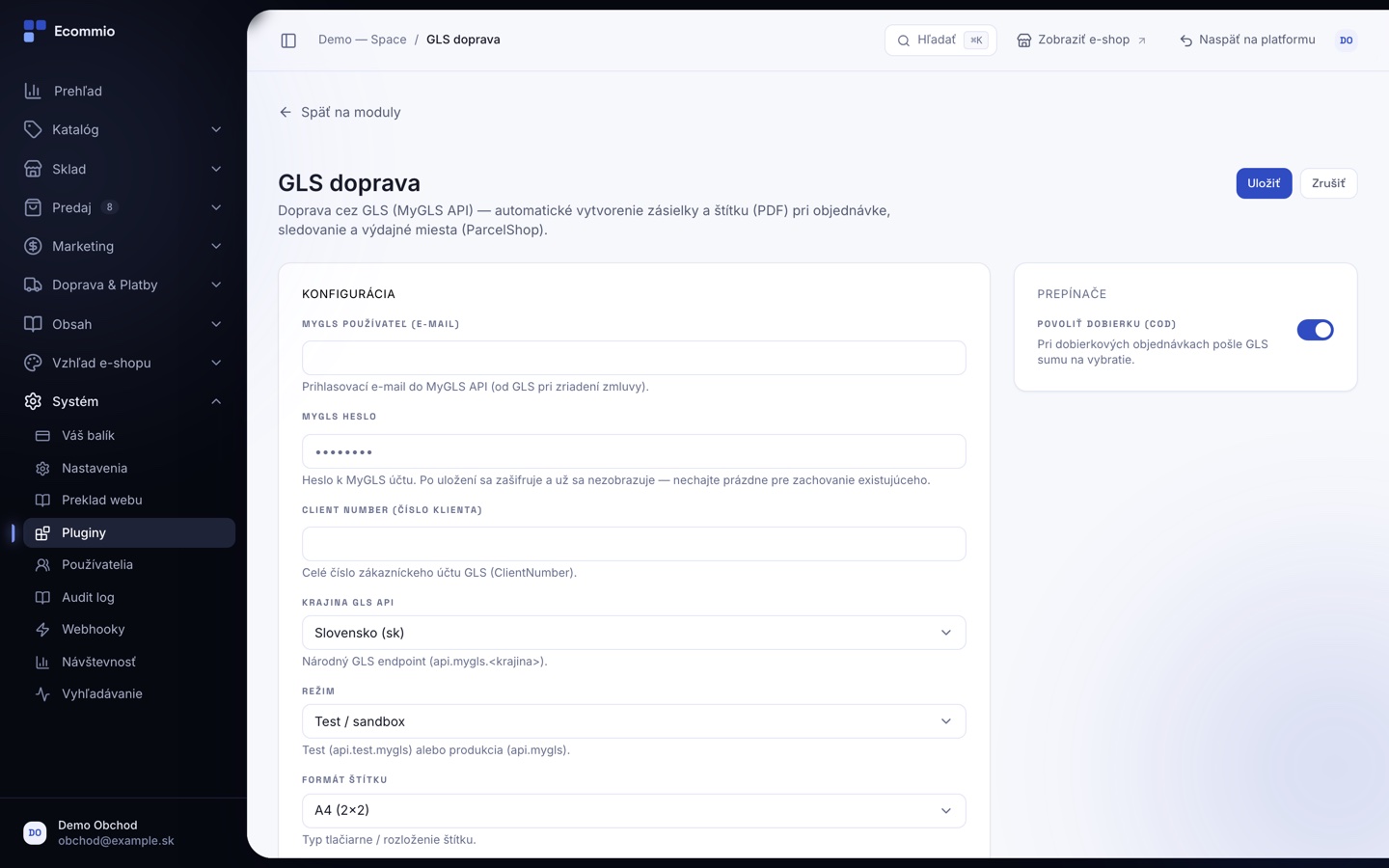
Plugin GLS doprava naviaže doručovaciu metódu na GLS — po potvrdení objednávky sa cez MyGLS API vytvorí zásielka a štítok, sleduje sa jej stav a v pokladni sa ponúka výber z celej siete GLS ParcelShopov.
Čo plugin robí
Vytvorí zásielku (MyGLS PrintLabels), ktorá v jednej odpovedi vráti aj PDF štítok. Podporuje dobierku aj doručenie na výdajné miesto (ParcelShop). Sledovanie zásielky je živé — plugin vie zobraziť aktuálny stav aj históriu udalostí priamo z MyGLS API.
Požiadavky
Zmluvný účet MyGLS s prihlasovacím e-mailom, heslom a číslom klienta (ClientNumber).
Nastavenia
| Pole | Význam |
|---|---|
| MyGLS používateľ (e-mail) | Prihlasovací e-mail do MyGLS API. |
| MyGLS heslo | Heslo k MyGLS účtu. Po uložení sa zašifruje. |
| Client Number (číslo klienta) | Celé číslo zákazníckeho účtu GLS. |
| Krajina GLS API | Národný endpoint (SK, CZ, HU, RO, HR, SI, RS). Predvolené: SK. |
| Režim | Test (sandbox) alebo Produkcia. Predvolené: Test. |
| Formát štítku | A4_2x2 / A4_4x1 / Thermo / Connect. Predvolené: A4_2x2. |
| Povoliť dobierku (COD) | Pri dobierkových objednávkach pošle GLS sumu na vybratie. Predvolené: zapnuté. |
| Odosielateľ — názov/firma, ulica, číslo domu, mesto, PSČ, krajina, telefón, e-mail | Adresa a kontakt odosielateľa uvedené na štítku. |
Inštalácia a nastavenie
- Otvorte Systém > Pluginy a zapnite plugin GLS doprava.
- V Nastaveniach vyplňte MyGLS používateľa, heslo a Client Number z vašej GLS zmluvy.
- Zvoľte správnu Krajinu GLS API podľa toho, v ktorej krajine je vaša zmluva vedená.
- Vyplňte kompletnú adresu Odosielateľa — používa sa na každom vytvorenom štítku.
- Nastavte Formát štítku podľa tlačiarne a rozhodnite o Povoliť dobierku.
- Kým GLS zmluvu netestujete naostro, ponechajte Režim: Test.
- Uložte a v Doprava & Platby > Doprava priraďte dopravcu GLS k príslušnej doručovacej metóde.
Testovací/sandbox režim
Voľba Režim prepína medzi testovacím a produkčným API GLS (api.test.mygls.<krajina> / api.mygls.<krajina>). Prepnite na Produkcia až po overení, že sa štítky vytvárajú správne.
Čo sa deje na objednávke
Po potvrdení objednávky vzniká zásielka a štítok v jednom kroku. Pri výbere výdajného miesta v pokladni zákazník vidí celú sieť GLS ParcelShopov vyhľadateľnú podľa mesta alebo PSČ (zoznam sa cachuje na 24 hodín). Stav zásielky (napríklad prevzatá, doručená) je možné sledovať priamo cez API GLS.
Refundácie
Plugin nemá vlastnú funkciu refundácie — s dopravou nesúvisí, rieši sa cez platobnú metódu objednávky.
Webhook
Plugin nemá webhook — GLS neposiela spätné notifikácie do Ecommio, stav sa načítava na požiadanie.
Časté problémy
- Zásielka sa nevytvorila. Skontrolujte kompletnosť adresy odosielateľa a doručovacej adresy objednávky — číslo domu nesmie byť
0. - Štítok sa nevytvoril, hoci sú údaje vyplnené. Overte, či Krajina GLS API zodpovedá krajine vašej GLS zmluvy — nesprávny endpoint prihlásenie odmietne.
- Zoznam výdajných miest je prázdny alebo neaktuálny. Zoznam sa cachuje na 24 hodín — po zmene v sieti GLS sa prejaví až po vypršaní cache.
- Dobierka sa nezúčtovala. Skontrolujte, či je zapnuté Povoliť dobierku (COD) a či platobná metóda objednávky obsahuje slovo dobierka/COD.
- Testovacia zásielka sa objavila v ostrej prevádzke GLS. Prepnite Režim na Produkcia až po dokončení testovania.