

Plugin Stripe Payments pripája platobnú kartu cez Stripe — na rozdiel od ostatných brán zákazník neopúšťa pokladňu, platobný formulár (Stripe Elements) sa vykresľuje priamo v nej.
Čo plugin robí
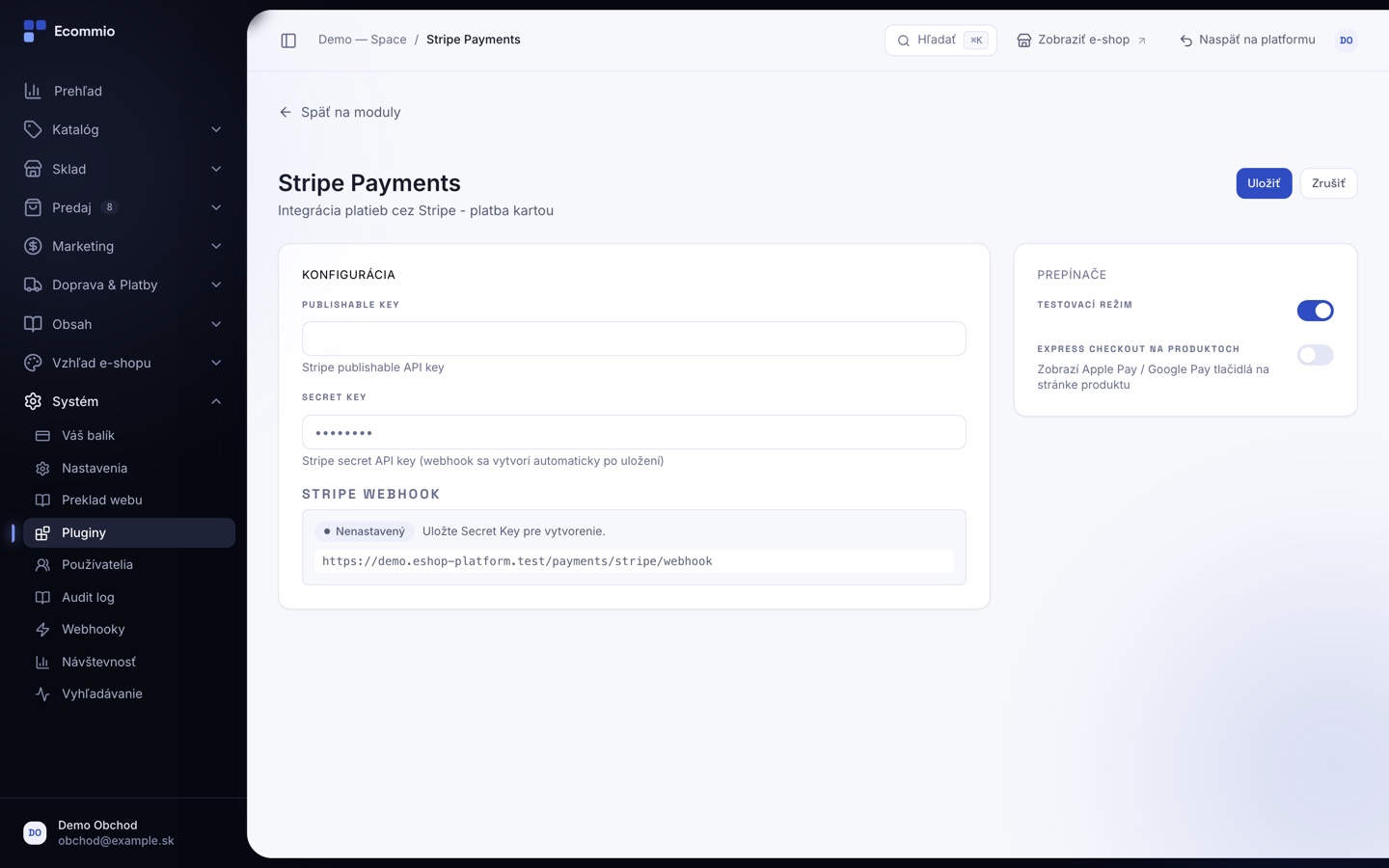
Po výbere platby Stripe v pokladni sa v rámci stránky vykreslí platobný formulár Stripe. Voliteľne vie na stránke produktu zobraziť aj tlačidlá Apple Pay / Google Pay (Express Checkout).
Požiadavky
Účet Stripe s API kľúčmi (Publishable Key a Secret Key) z Stripe Dashboardu.
Nastavenia
| Pole | Význam |
|---|---|
| Publishable Key | Verejný API kľúč Stripe. |
| Secret Key | Tajný API kľúč Stripe — po jeho uložení sa webhook vytvorí automaticky. |
| Stripe webhook | Stav webhooku — spravuje sa automaticky, needituje sa ručne. |
| Testovací režim | Predvolené: zapnuté. |
| Express Checkout na produktoch | Zobrazí na stránke produktu tlačidlá Apple Pay / Google Pay. Predvolené: vypnuté. |
Inštalácia a nastavenie
- Otvorte Systém > Pluginy a zapnite plugin Stripe Payments.
- V Stripe Dashboarde skopírujte Publishable Key a Secret Key.
- Vložte oba kľúče do nastavení pluginu a uložte — webhook sa pri uložení Secret Key vytvorí automaticky, vrátane webhook secretu potrebného na overenie notifikácií.
- Skontrolujte pod poľom Stripe webhook, že je stav aktívny.
- Ak chcete zobraziť Apple Pay / Google Pay na stránke produktu, zapnite Express Checkout na produktoch.
Poznámka: Testovací/produkčný režim sa neriadi prepínačom Testovací režim v nastaveniach, ale typom vloženého API kľúča — kľúč začínajúcisk_test_…je vždy testovací,sk_live_…vždy ostrý.
Testovací režim
Rozhoduje výhradne typ vloženého Secret Key (sk_test_… vs sk_live_…) — samotný prepínač Testovací režim v administrácii nemá na správanie vplyv, správanie určuje kľúč.
Čo sa deje na objednávke
Objednávka sa označí ako zaplatená pri udalosti potvrdzujúcej úspešnú platbu; suma a mena sa vždy skontrolujú voči objednávke — pri nezhode zostane objednávka na manuálnu kontrolu, neoznačí sa ako zaplatená automaticky. Platobný pokus sa dá bezpečne zopakovať aj pri opätovnom načítaní stránky — nevytvorí duplicitnú platbu.
Refundácie
Stripe podporuje plnú aj čiastočnú refundáciu priamo z detailu objednávky v Ecommio.
Webhook
Stripe posiela notifikácie na payments/stripe/webhook — vrátane potvrdenia platby, informácie o zlyhanej platbe aj o refundácii vykonanej priamo v Stripe Dashboarde. Webhook aj jeho tajný kľúč (secret) sa vytvárajú automaticky pri uložení Secret Key, nezakladá sa ručne.
Časté problémy
- Brána sa v pokladni nezobrazuje. Chýba Publishable Key, Secret Key, alebo sa nevytvoril webhook — skontrolujte stav pod poľom Stripe webhook.
- Objednávka ostala nezaplatená, hoci zákazník platbu dokončil. Skontrolujte stav webhooku — pri jeho výpadku sa platba potvrdí len pri návrate zákazníka, čo môže meškať.
- Testovacia platba prešla ako ostrá (alebo naopak). Skontrolujte, ktorý typ Secret Key (test/live) máte vložený — o prostredí rozhoduje výlučne kľúč.
- Apple Pay / Google Pay sa nezobrazuje. Skontrolujte prepínač Express Checkout na produktoch.
- Refundácia zaevidovaná priamo v Stripe sa neprejaví v Ecommio. Overte, že webhook je aktívny — bez neho sa manuálna refundácia zo Stripe Dashboardu do objednávky nepremietne.