

Ecommio nemá jednu spoločnú „knižnicu médií" — obrázky sa nahrávajú tam, kde sa použijú (pri produkte, v sekcii témy, pri banneri). Samostatnou knižnicou je len obrazovka Súbory na stiahnutie, určená pre dokumenty ako návody alebo katalógy. Tento článok zhŕňa oba prípady a odkazuje na podrobné postupy.
Obrázky pri produktoch
Fotografie a dokumenty konkrétneho produktu (napr. technický list, návod k danému kusu) sa nahrávajú priamo v úprave produktu — vrátane poradia zobrazenia a alternatívneho textu. Postup je v Produkt od konceptu po publikovanie.
Obrázky v sekciách témy
Obrázky pre hero banner, kategórie, kartové sekcie a podobne sa nahrávajú priamo v poli danej sekcie v editore témy — logo, favicon a logo pre pätičku sa nahrávajú v globálnych nastaveniach témy. Postup je v Editore témy — základy a Farbách, písmach a značke.
Poznámka: Nahraný obrázok sekcie zostáva v úložisku aj po jeho odstránení zo sekcie — ak ho chcete odstrániť natrvalo, urobte to priamo v poli obrázka, nie len skrytím sekcie.
Obrázky pri banneroch
Bannery majú vlastné polia pre desktopový a mobilný obrázok, nahrávané priamo pri vytvorení alebo úprave banneru — pozri Bannery a slidery.
Súbory na stiahnutie (dokumenty)
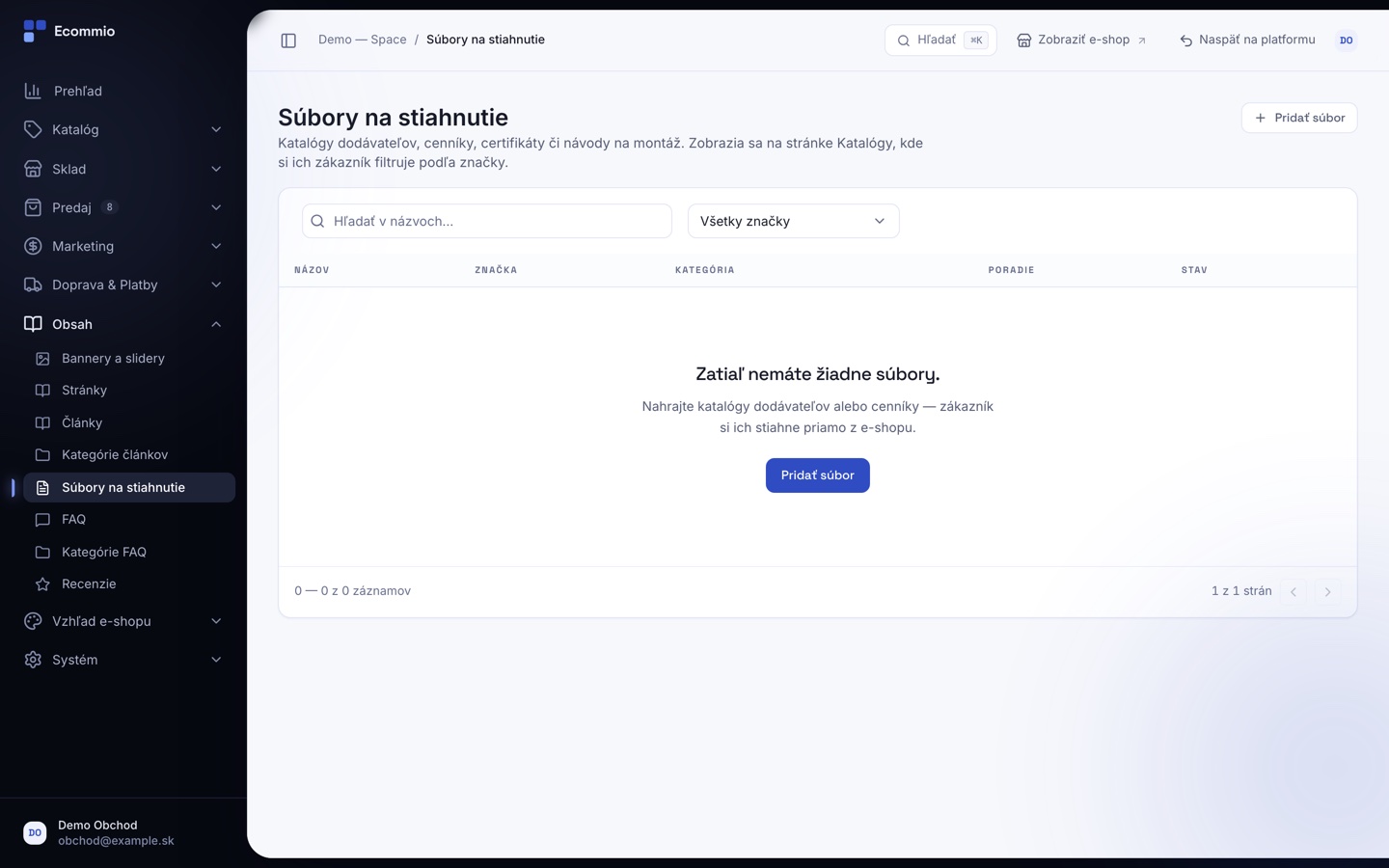
Táto obrazovka je určená pre verejné súbory, ktoré si zákazník sťahuje — návody, katalógy, cenníky, certifikáty.
Kde to nájdete
Obsah > Súbory na stiahnutie na /admin/documents.
Postup
- Otvorte Súbory na stiahnutie a zvoľte pridanie nového súboru.
- Zadajte titulok a voliteľnú kategóriu (textový štítok pre zoradenie v zozname).
- Voliteľne priraďte výrobcu, ak sa dokument viaže na konkrétnu značku.
- Nahrajte súbor (PDF, DOC/DOCX, XLS/XLSX, CSV alebo ZIP, max. 50 MB) a voliteľný obrázok obálky.
- Nastavte poradie a aktívny stav.
- Uložte.
Polia a nastavenia
| Pole | Povinné | Význam |
|---|---|---|
| Titulok | áno | Názov dokumentu |
| Kategória | nie | Voľný textový štítok pre zoradenie |
| Výrobca | nie | Priradenie k výrobcovi |
| Súbor | áno (pri novom) | PDF, DOC/DOCX, XLS/XLSX, CSV alebo ZIP, max. 50 MB |
| Obrázok obálky | nie | JPEG/PNG/WEBP, max. 5 MB |
| Poradie | nie | Poradie v zozname |
| Aktívny | nie | Vypnutý dokument sa na e-shope nezobrazuje |
Pozor: Do žiadneho verejného súboru ani obrázka sekcie nevkladajte interné alebo osobné údaje — súbory na tejto obrazovke aj obrázky v sekciách sú prístupné komukoľvek s odkazom.
Časté problémy
- Súbor sa nedá nahrať. Skontrolujte príponu a veľkosť — podporované sú len PDF, DOC/DOCX, XLS/XLSX, CSV a ZIP do 50 MB.
- Dokument sa na e-shope nezobrazuje. Skontrolujte, či je Aktívny.
- Hľadám, kde nahrať fotku produktu, a nevidím ju tu. Fotky produktov sa nahrávajú priamo v úprave produktu, nie na tejto obrazovke.
- Obrázok v sekcii témy zmizol, ale úložisko hlási, že tam ešte je. Odstránenie zo sekcie nemaže súbor z úložiska — použite mazanie priamo v poli obrázka, ak ho treba odstrániť úplne.